أترككم مع الصورة ، فهي كافية معبرة وللعم حجم التحميل زاد عن 9 زيتا بايت ، وفي الصورة توضيح للزيتابايت

أترككم مع الصورة ، فهي كافية معبرة وللعم حجم التحميل زاد عن 9 زيتا بايت ، وفي الصورة توضيح للزيتابايت
قام فريق موقع عالم التطوير ، بتغطية معرض اكسبوتك السنوي ، الذي يقام في مركز رشاد الشوا .
حيث يقدم المعرض إعلانات الشركات التقنية ، في مجال البرمجة والتدريب ، والجديد في التكنولوجيا ،
كالمعتاد لا جديد في المعرض إلا شركة واحدة وهي شركة teletalk حيث وضعت لأول مرة خدمة إضافة إعلانات جوجل والفيس بوك للعملاء ، قد تكون لنا سهلة ، ولكن للبعض صعبة .
قد ترون أن هذا ليس بجديد ولكن حسب معرض اكسبوتك ، فإنه كل عام يتم تكرار نفس الشركات ونفس العروض ، وأصبح الأمر كأنه معرض للدورات والأسعار
قمنا بوضع 10 صور فقط ، والباقي في الملف اسفل الصور للتحميل
الصور حجمها كبير نسبيا


استيقظت هذا الصباح وكالمعتاد فتحت جوجل لأبحث به وإذا بي أرى ( جوجل الأراضي الفلسطينية ) ، فركت عيناي وفتحت الموقع مرة أخرى وقمت بالبحث والتأكد من الموقع ، وفعلا جوجل الأراضي الفلسطينية.
مبارك لنا أهل فلسطين هذه الخطوة، ومنها للأعلى منها ، منها إلى بناء مجتمع جوجلنا الخاص.
في أحيان كثيرة عند وصل هاتفك الويندوز فون بالويندوز، تظهر رسالة Windows Phone IP Over USB Transport(IpOverUsbSvc) service is running ، وهذا حل المشكلة ، وهو بسيط .
المشكلة خلاصتها أن الخدمة المسؤولة عن إعطاء الويندوز فون أي بي للاتصال به كأنه على
شبكة معطلة.
والحل يجب تفعيل هذه الخدمة
يجب عليك الذهب إلى الخدمات الموجودة في إدارة جهاز الكمبيوتر ، وتفعيل الخدمة أو إعادة تشغيلها حسب حالتها

بالتوفيق
يمكن تحميل التحديث الجديد عبر هذا الرابط Windows Phone Developer Tools January 2011 Update

من منا لم تواجهه مشكلة عند جعل الشاشة التقديمية تظهر في الصفحة الأولى!، المشكلة ليست في التجريب، ولكن المشكلة ستظهر حينما تجرب مايكروسوفت تطبيقاتك قبل نشرها، لذلك ساحاول هنا عرض كيف يمكنك أن استبدال الشاشة التقديمية الاعتيادية بواحدة أفضل بكثير.
وكما نعلم فإن فريق مايكروسوفت يقوم بفحص التطبيقات قبل قبولها في السوق ، وهناك بعض الشروط التي يجب أن تتحقق في التطبيقات لقبولها ، أهمها هي عند ضغط المستخدم في الشاشة الأولى للبرنامج لزر الرجوع يجب أن يخرج من البرنامج وهذا لن يحدث إن كنت ستستخدم الشاشة التقديمية الاعتيادية حيث ستظهر الشاشة التقديمية له
وأيضا سوف أعرض كيفية إضافة شريط تحميل ( progressbar) لإعطاء البرنامج شيئا من الحركة والتفاعل
,تحميل المشروع جاهز وبه مكتبة العمل
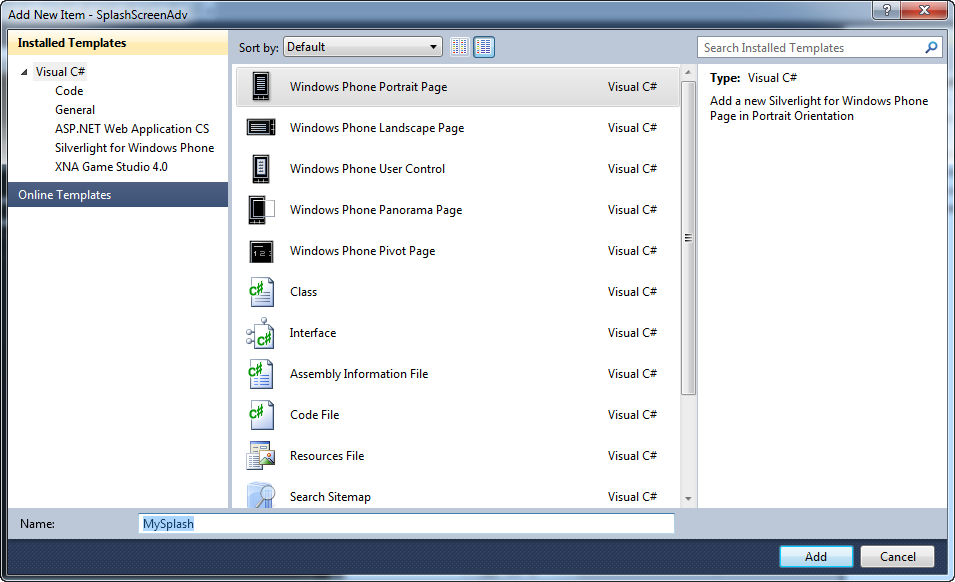
في البداية أنشئ مشروع جديد وبعد ذلك أنشئ صفحة جديدة بعنوان MySplash.xaml
الآن أضف مرجع reference لفضاء الأسماء System.Windows.Controls.Primitives وهو System.Windows.Controls
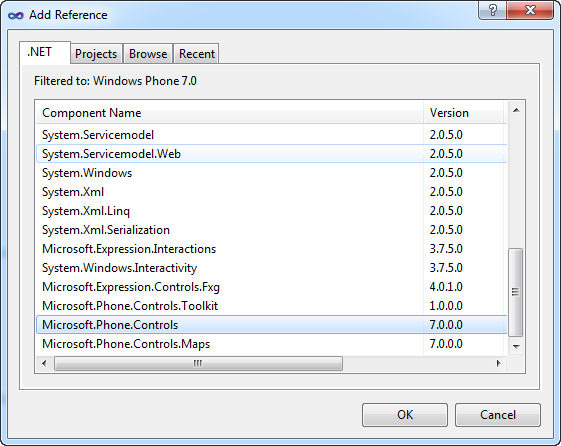
وبعد ذلك أضف شريط التحميل (progressbar) للصفحة ، وقد قمت بإنشاء مكتبة DLL لأوفر عليك كتابة الكود وهي باسم Libs_ProgressTempCSharp وموجودة في ملفات الكود المرفقة ويمكنك إضافتها من add reference
وبعدها قم بفتح صفحة التطبيق العامة (App.xaml) واستدعي المكتبة بالشكل التالي :
xmlns:unsupported="clr-namespace:Microsoft.Phone.Controls.Unsupported" 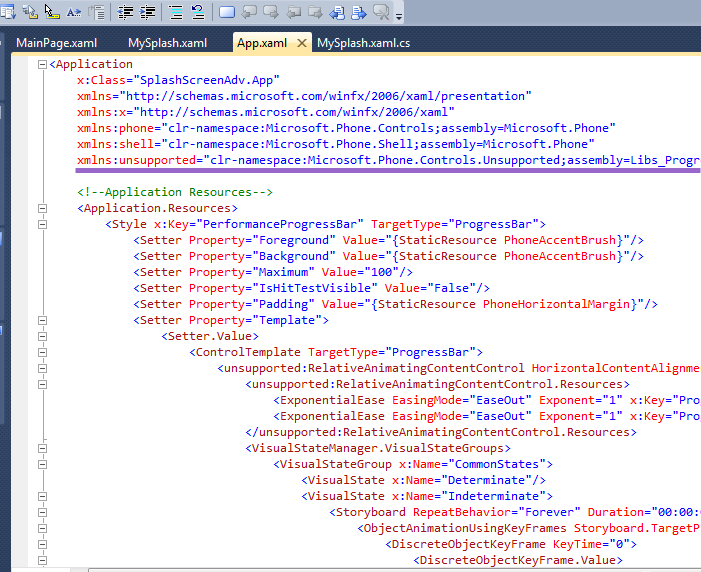
وبعد ذلك أضف هذه الوسوم بداخل وسم Application.Resources
      <Application.Resources>

           <Style x:Key="PerformanceProgressBar" TargetType="ProgressBar">

           <Setter Property="Foreground" Value="{StaticResource PhoneAccentBrush}"/>

           <Setter Property="Background" Value="{StaticResource PhoneAccentBrush}"/>

           <Setter Property="Maximum" Value="100"/>

 <Setter Property="IsHitTestVisible" Value="False"/>

           <Setter Property="Padding" Value="{StaticResource PhoneHorizontalMargin}"/>

           <Setter Property="Template">

           <Setter.Value>

           <ControlTemplate TargetType="ProgressBar">

           <unsupported:RelativeAnimatingContentControl HorizontalContentAlignment="Stretch" VerticalContentAlignment="Stretch">

 <unsupported:RelativeAnimatingContentControl.Resources>

           <ExponentialEase EasingMode="EaseOut" Exponent="1" x:Key="ProgressBarEaseOut"/>

           <ExponentialEase EasingMode="EaseOut" Exponent="1" x:Key="ProgressBarEaseIn"/>                             </unsupported:RelativeAnimatingContentControl.Resources>

 <VisualStateManager.VisualStateGroups>

 <VisualStateGroup x:Name="CommonStates">

           <VisualState x:Name="Determinate"/>

 <VisualState x:Name="Indeterminate">

 <Storyboard RepeatBehavior="Forever" Duration="00:00:04.4">

           <ObjectAnimationUsingKeyFrames Storyboard.TargetProperty="Visibility" Storyboard.TargetName="IndeterminateRoot">

           <DiscreteObjectKeyFrame KeyTime="0">

           <DiscreteObjectKeyFrame.Value>

           <Visibility>Visible</Visibility>

 </DiscreteObjectKeyFrame.Value>

 </DiscreteObjectKeyFrame>

 </ObjectAnimationUsingKeyFrames>

           <ObjectAnimationUsingKeyFrames Storyboard.TargetProperty="Visibility" Storyboard.TargetName="DeterminateRoot">

           <DiscreteObjectKeyFrame KeyTime="0">

 <DiscreteObjectKeyFrame.Value>

 <Visibility>Collapsed</Visibility>

           </DiscreteObjectKeyFrame.Value>

           </DiscreteObjectKeyFrame>

           </ObjectAnimationUsingKeyFrames>

           <DoubleAnimationUsingKeyFrames BeginTime="00:00:00.0" Storyboard.TargetProperty="X" Storyboard.TargetName="R1TT">

 <LinearDoubleKeyFrame KeyTime="00:00:00.0" Value="0.1"/>

           <EasingDoubleKeyFrame KeyTime="00:00:00.5" Value="33.1" EasingFunction="{StaticResource ProgressBarEaseOut}"/>

           <LinearDoubleKeyFrame KeyTime="00:00:02.0" Value="66.1"/>

           <EasingDoubleKeyFrame KeyTime="00:00:02.5" Value="100.1" EasingFunction="{StaticResource ProgressBarEaseIn}"/>

           </DoubleAnimationUsingKeyFrames>

           <DoubleAnimationUsingKeyFrames BeginTime="00:00:00.2" Storyboard.TargetProperty="X" Storyboard.TargetName="R2TT">

           <LinearDoubleKeyFrame KeyTime="00:00:00.0" Value="0.1"/>

 <EasingDoubleKeyFrame KeyTime="00:00:00.5" Value="33.1" EasingFunction="{StaticResource ProgressBarEaseOut}"/>

           <LinearDoubleKeyFrame KeyTime="00:00:02.0" Value="66.1"/>

           <EasingDoubleKeyFrame KeyTime="00:00:02.5" Value="100.1" EasingFunction="{StaticResource ProgressBarEaseIn}"/>

           </DoubleAnimationUsingKeyFrames>

           <DoubleAnimationUsingKeyFrames BeginTime="00:00:00.4" Storyboard.TargetProperty="X" Storyboard.TargetName="R3TT">

           <LinearDoubleKeyFrame KeyTime="00:00:00.0" Value="0.1"/>

 <EasingDoubleKeyFrame KeyTime="00:00:00.5" Value="33.1" EasingFunction="{StaticResource ProgressBarEaseOut}"/>

 <LinearDoubleKeyFrame KeyTime="00:00:02.0" Value="66.1"/>

 <EasingDoubleKeyFrame KeyTime="00:00:02.5" Value="100.1" EasingFunction="{StaticResource ProgressBarEaseIn}"/>

 </DoubleAnimationUsingKeyFrames>

 <DoubleAnimationUsingKeyFrames BeginTime="00:00:00.6" Storyboard.TargetProperty="X" Storyboard.TargetName="R4TT">

           <LinearDoubleKeyFrame KeyTime="00:00:00.0" Value="0.1"/>

 <EasingDoubleKeyFrame KeyTime="00:00:00.5" Value="33.1" EasingFunction="{StaticResource ProgressBarEaseOut}"/>

           <LinearDoubleKeyFrame KeyTime="00:00:02.0" Value="66.1"/>

 <EasingDoubleKeyFrame KeyTime="00:00:02.5" Value="100.1" EasingFunction="{StaticResource ProgressBarEaseIn}"/>

 </DoubleAnimationUsingKeyFrames>

           <DoubleAnimationUsingKeyFrames BeginTime="00:00:00.8" Storyboard.TargetProperty="X" Storyboard.TargetName="R5TT">

           <LinearDoubleKeyFrame KeyTime="00:00:00.0" Value="0.1"/>

           <EasingDoubleKeyFrame KeyTime="00:00:00.5" Value="33.1" EasingFunction="{StaticResource ProgressBarEaseOut}"/>

 <LinearDoubleKeyFrame KeyTime="00:00:02.0" Value="66.1"/>

           <EasingDoubleKeyFrame KeyTime="00:00:02.5" Value="100.1" EasingFunction="{StaticResource ProgressBarEaseIn}"/>

 </DoubleAnimationUsingKeyFrames>

           <DoubleAnimationUsingKeyFrames BeginTime="00:00:00.0" Storyboard.TargetProperty="Opacity" Storyboard.TargetName="R1">

           <DiscreteDoubleKeyFrame KeyTime="0" Value="1"/>

           <DiscreteDoubleKeyFrame KeyTime="00:00:02.5" Value="0"/>

 </DoubleAnimationUsingKeyFrames>

           <DoubleAnimationUsingKeyFrames BeginTime="00:00:00.2" Storyboard.TargetProperty="Opacity" Storyboard.TargetName="R2">

           <DiscreteDoubleKeyFrame KeyTime="0" Value="1"/>

           <DiscreteDoubleKeyFrame KeyTime="00:00:02.5" Value="0"/>

           </DoubleAnimationUsingKeyFrames>

           <DoubleAnimationUsingKeyFrames BeginTime="00:00:00.4" Storyboard.TargetProperty="Opacity" Storyboard.TargetName="R3">

           <DiscreteDoubleKeyFrame KeyTime="0" Value="1"/>

 <DiscreteDoubleKeyFrame KeyTime="00:00:02.5" Value="0"/>

 </DoubleAnimationUsingKeyFrames>

 <DoubleAnimationUsingKeyFrames BeginTime="00:00:00.6" Storyboard.TargetProperty="Opacity" Storyboard.TargetName="R4">

           <DiscreteDoubleKeyFrame KeyTime="0" Value="1"/>

           <DiscreteDoubleKeyFrame KeyTime="00:00:02.5" Value="0"/>

           </DoubleAnimationUsingKeyFrames>

 <DoubleAnimationUsingKeyFrames BeginTime="00:00:00.8" Storyboard.TargetProperty="Opacity" Storyboard.TargetName="R5">

           <DiscreteDoubleKeyFrame KeyTime="0" Value="1"/>

           <DiscreteDoubleKeyFrame KeyTime="00:00:02.5" Value="0"/>

           </DoubleAnimationUsingKeyFrames>

 </Storyboard>

           </VisualState>

           </VisualStateGroup>

           </VisualStateManager.VisualStateGroups>

 <Grid>

           <Grid x:Name="DeterminateRoot" Margin="{TemplateBinding Padding}" Visibility="Visible">

           <Rectangle x:Name="ProgressBarTrack" Fill="{TemplateBinding Background}" Height="4" Opacity="0.1"/>

           <Rectangle x:Name="ProgressBarIndicator" Fill="{TemplateBinding Foreground}" HorizontalAlignment="Left" Height="4"/>                                 </Grid>

           <Border x:Name="IndeterminateRoot" Margin="{TemplateBinding Padding}" Visibility="Collapsed">

 <Grid HorizontalAlignment="Left">

           <Rectangle Fill="{TemplateBinding Foreground}" Height="6" IsHitTestVisible="False" Width="6" x:Name="R1" Opacity="0" CacheMode="BitmapCache">

           <Rectangle.RenderTransform>

           <TranslateTransform x:Name="R1TT"/>

 </Rectangle.RenderTransform>                                         </Rectangle>

           <Rectangle Fill="{TemplateBinding Foreground}" Height="6" IsHitTestVisible="False" Width="6" x:Name="R2" Opacity="0" CacheMode="BitmapCache">

           <Rectangle.RenderTransform>

           <TranslateTransform x:Name="R2TT"/>

           </Rectangle.RenderTransform>                                         </Rectangle>

           <Rectangle Fill="{TemplateBinding Foreground}" Height="6" IsHitTestVisible="False" Width="6" x:Name="R3" Opacity="0" CacheMode="BitmapCache">                                             <Rectangle.RenderTransform>

           <TranslateTransform x:Name="R3TT"/>

 </Rectangle.RenderTransform>                                         </Rectangle>

           <Rectangle Fill="{TemplateBinding Foreground}" Height="6" IsHitTestVisible="False" Width="6" x:Name="R4" Opacity="0" CacheMode="BitmapCache">

           <Rectangle.RenderTransform>

 <TranslateTransform x:Name="R4TT"/>

 </Rectangle.RenderTransform>                                         </Rectangle>

 <Rectangle Fill="{TemplateBinding Foreground}" Height="6" IsHitTestVisible="False" Width="6" x:Name="R5" Opacity="0" CacheMode="BitmapCache">                                             <Rectangle.RenderTransform>

           <TranslateTransform x:Name="R5TT"/>

 </Rectangle.RenderTransform>                                         </Rectangle>

 </Grid>                                 </Border>                             </Grid>

           </unsupported:RelativeAnimatingContentControl>

           </ControlTemplate>

 </Setter.Value>

           </Setter>

 </Style>

           </Application.Resources>
حاول ترتيب وتزيين شاشتك التقديمية بالطريقة التي تحبها ( أنا قمت باستخدام أبسط طريقة ) ، أضف أداة شريط التحميل ( progressbar) ، واختر لون لها ولا تنسى استخدام التنسيق الخاص بها :
<ProgressBar x:Name="DownloadProgress" IsIndeterminate="False" Style="{StaticResource PerformanceProgressBar}" Margin="0,347,7,173" /> 
أيضا لا تنسى إسناد القيمة true للخاصية IsIndeterminate الخاصة بالأداة progressbar في حدث تحميل الصفحة بالشكل التالي:
this.DownloadProgress.IsIndeterminate = true; إلى الآن لم نقم بعمل أي شيء جديد ، اجعل الصفحة الأخرى ( ليست صفحة MySplash.xaml) هي الصفحة الافتراضية ( DefaultTask) ، بالتأكيد ستقوم بتغييرها من ملف WMAppManifest.xml وهنا قمت باستدعاء صفحة [ MainPage.xaml ]
قم بفتح الصفحة MainPage واستدعاء فضاء الأسماء التالية :
using System.Threading; using System.Windows.Controls.Primitives; وفضاء الأسماء الأول يحتوي على فئة BackgroundWorker التي تستخدم لل multithreading وهي تستخدم لإراحة ال thread في الوقت الذي تريده
والثاني يحتوي على أداة popup وهي مسؤولة عن إظهار الصفحة أو ال usercontrol أو أي قطعة في الصفحة الحالية
الآن لنكتب الكود:
ضع هذا الكود بداخل الفئة
    Popup Mypopup = new Popup() { IsOpen = true, Child = new MySplash() };

BackgroundWorker MybackroungWorker=new BackgroundWorker();
أنا استخدمت object initializer لل popup ثم أسندت قيمة true للمتغير IsOpen وهناك شيء آخر مهم وهو إسناد اسم لعنصر child ( وهي هنا الشاشة التقديمية MySplash ) ، ولاحظ أنه يجب استدعاء اسم فئة الصفحة وليس اسم الصفحة نفسها
             private void PopupView()

 {

 MybackroungWorker.DoWork += ((s, args) =><            {

 Thread.Sleep(4000); // time here             });

 MybackroungWorker.RunWorkerCompleted += ((s, args) =>

 {     this.Dispatcher.BeginInvoke(() =>

 {

 this.Mypopup.IsOpen = false;

 }

 );                          });             MybackroungWorker.RunWorkerAsync();                          }
هذه الدالة تدعى popup ، اجعل وقت ال backgroundworker أن يوقف ال thread بواسطة دالة Thread.Sleep() ، فهي تأخذ قيمة الوسيط بأجزاء الألف من الثانية وهنا 4 ثواني ( 4000 جزء من الألف من الثانية )
الان تحتاج لإستدعاء الدالة وأنا أفضل أن تستدعيها من خلال مشيد
PopupView(); بقي أمر واحد وهو عند الضفط على زر الرجوع ، سيتم ظهور هذه ال popup ، لذلك قمت بعمل متغير عام من خلاله يتم فحص هل تم ظهور الشاشة التقديمية أم لا ، ويمكن وضع هذا المتغير في فئة بالشكل التالي:
                public class General              {             public static bool IsOpen = false;

            }
فحص العملية قبل استدعاء الدالة
if (General.IsOpen==false)
الشي المذهل يكمن في شيفرة فئة Popup انه يمكنك استخدامها في مواضع عدة ، حيث ستعطي برنامجك تأثيرا جميلا، على سبيل المثال يمكن ان تستخدمها لإظهار معلومات حول برنامجك ويمكن أن تخفيها عند ضغط المستخدم عليها... وغيرها الكثير فهذا الأمر سيعتمد على احتياجات البرنامج لديك ، وأنا سأترك لك حرية التفكير والابداع
أداة Application Deployment
هذه الأداة جزء من الأدوات التي صدرت في Windows Phone Developer Tools October 2010 Update ، ويمكنك تحميلها عبر هذا الرابط
Windows Phone Developer Tools October 2010 Update
قم بتنصيب الملف ، ثم افتح الأداة Application Deployment

ثم اختار طريقة النشر ، مثلا على هاتف حقيقي ن أم على المحاكي ، واضغط على Deploy
انتظر لحظات وستظهر النتيجة أمامك وستكتب لك الأداة النتيجة
نجاح أو فشل عملية النشر.

بالتوفيق لكم
أحيانا عندما تنشر برنامجك ، تظهر لك عبارة Submission In Progress بجانب البرنامج ، والمفترض أن تظهر رسالة Testing in Progress ، أي أن البرنامج قيد الفحص من قبل مايكروسوفت.
العبارة التي تظهر Submission In Progress تعني أن برنامجك قيد الإرفاق ، أي أنك لم تكمل باقي الخطوات الصحيحة لإكمال رفع البرنامج. ويحدث هذا غالبا في الخطوة الخامسة وهي أنك لم تضغط على زر Submit for Certification ، وقمت بالضفط على زر حفظ في أي مرحلة من مراحل رفع الملفات.
ولو بقي برنامجك مدى الحياة فلن يظهر في السوق طالما أنك لم تطلب فحص من مايكروسوفت.
يمكنك إعادة الخطوات من جديد ، أو الدخول على البرنامج المرفوع ومتابعة الخطوات حتى الخطوة الخامسة واهتيار Submit for Certification.
هذا الفيديو المتواضع قمنا بعمله وهو يعطيك نظرة سريعة على الويندوز 8 النسخة التجريبية Consumer Preview وفيه توضيح لبعض الخصائص الجديدة أيضا الفيديو تم رفعه بأعلى جودة ، لمن يرغب بمشاهدته بجودة عالية يختار الجودة التي يحبها ويستمتع